設定 LINE 團購機器人
建立並設定 LINE 團購機器人,完成 Messaging API、Webhook 與 LIFF 串接,讓使用者可在 LINE 群組內進行團購購物。
什麼是 LINE 團購機器人
LINE 團購機器人設定 是執行 LINE 群組團購功能的基礎。透過設定專屬的團購機器人並將其加入 LINE 群組,成員即可在群組內直接進行購物。
以下是 LINE 團購機器人設定 的詳細教學:
使用情境與限制
- 功能目的:協助商家在 LINE 群組內進行團購活動,並引導成員加入品牌官方帳號好友。
- 適用環境:僅限於 LINE 群組 或 多人聊天室。由於匿名性限制,不支援 LINE 社群 (OpenChat)。
- 建議做法:建議將「品牌官方帳號」與「團購機器人帳號」分開建立,以避免功能干擾。兩者應選擇 同一個服務提供者 (LINE Provider),以便用戶資料流通。
LINE 官方帳號與團購機器人分流架構圖
    graph LR
        %% Define Node Styles
        classDef provider fill:#76B947,stroke:#5E9639,color:#fff,font-weight:bold;
        classDef officialAccount fill:#5B9BD5,stroke:#4A80B1,color:#fff,font-weight:bold;
        classDef notes fill:none,stroke:none,color:#333,text-align:left;

        %% Nodes
        P("服務提供者<br>(LINE Provider)<br>ex. CYBERBIZ Provider"):::provider

        OA1("LINE官方帳號1<br>(品牌官方帳號)<br>ex. CYBERBIZ品牌官方帳號"):::officialAccount

        OA2("LINE官方帳號2<br>(團購機器人官方帳號)<br>ex. CYBERBIZ團購官方帳號"):::officialAccount

        N1("會員經營<br>訊息推播<br>分眾行銷<br>互動遊戲<br>客服問答..."):::notes

        N2("團購活動"):::notes

        %% Connections
        P --> OA1
        P --> OA2

        %% Attach Notes (Invisible lines to position text)
        OA1 -.- N1
OA2 -.- N2前置需求
在開始設定前,請確保您具備以下條件:
- 一個 LINE Provider
- 一個品牌 LINE 官方帳號
- 一個團購機器人 LINE 官方帳號
- CYBERBIZ 後台管理權限
機器人專用 Messaging API 設定
-
建立帳號:至 LINE OA Manager 創建一個專屬團購用的 LINE 官方帳號。

-
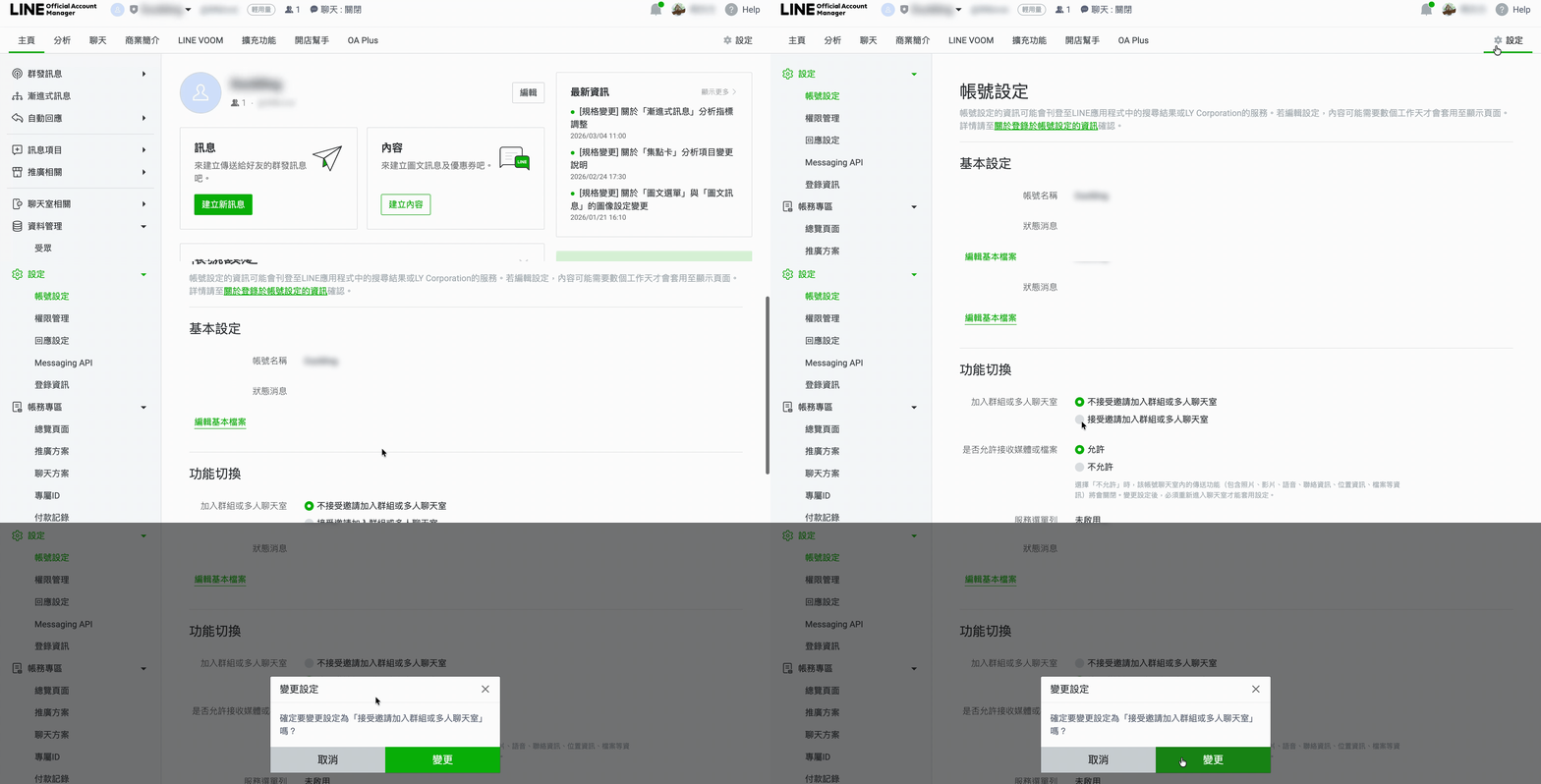
帳號設定:於「設定」>「帳號設定」中,將「加入群組或多人聊天室」設為「接受邀請加入群組或多人聊天室」。
-
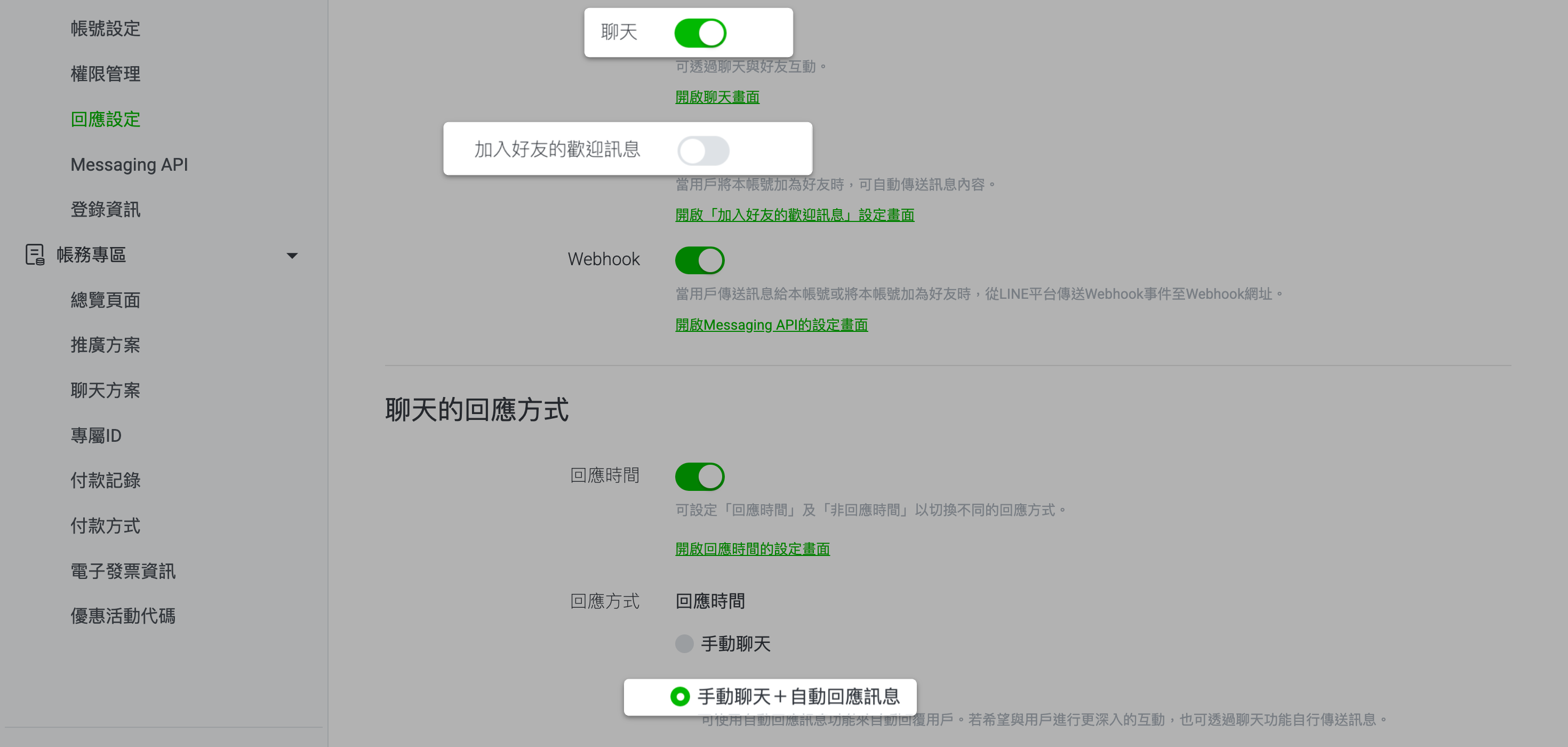
回應設定:在「回應設定」中,
- 啟用【聊天】功能。
- 將【回應模式】設為「手動聊天+自動回應訊息」。
- 停用「加入好友的歡迎訊息」。
-
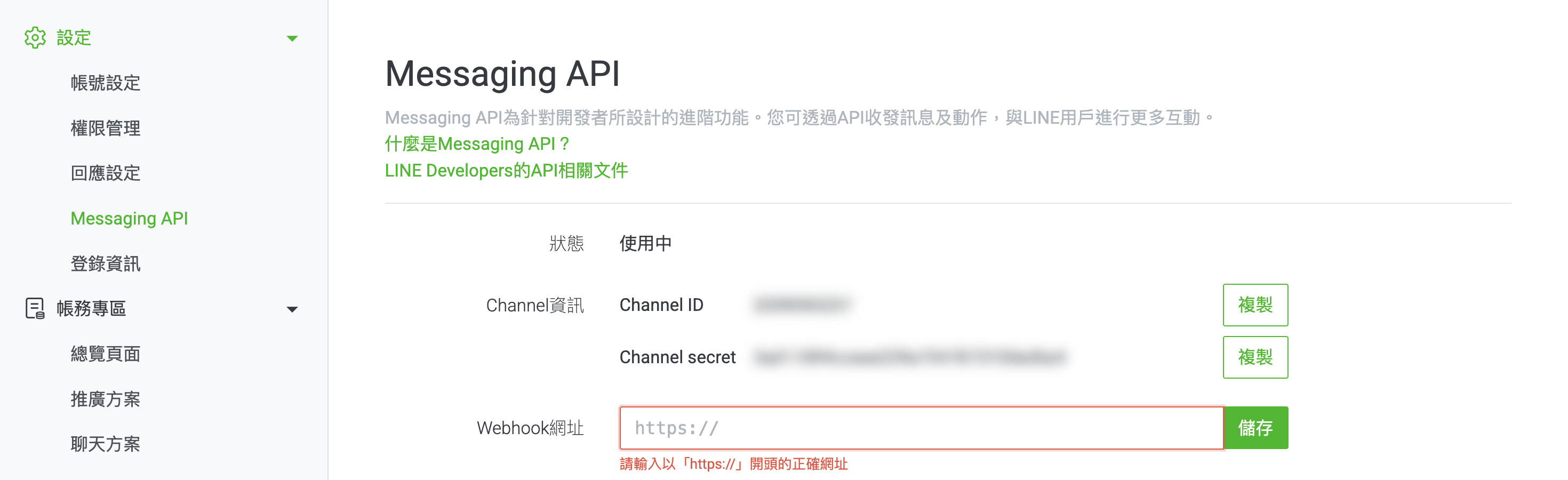
啟用 Messaging API:點選「啟用 Messaging API」,並選擇與品牌官網相同的 LINE Provider。
確保消費者身分 (UID) 一致
若您的品牌已經建立 LINE Provider(服務提供者),請選擇「現有提供者」,不要重新建立新的 Provider。
原因:LINE 的使用者識別碼(UID)是依 Provider 進行管理。若機器人與品牌官方帳號屬於不同 Provider,系統將無法辨識為同一位使用者。
影響:將「品牌官方帳號」與「團購機器人」建立在 同一個 Provider 下,可確保會員身份一致,並避免資料串接失敗。
-
串接後台:
-
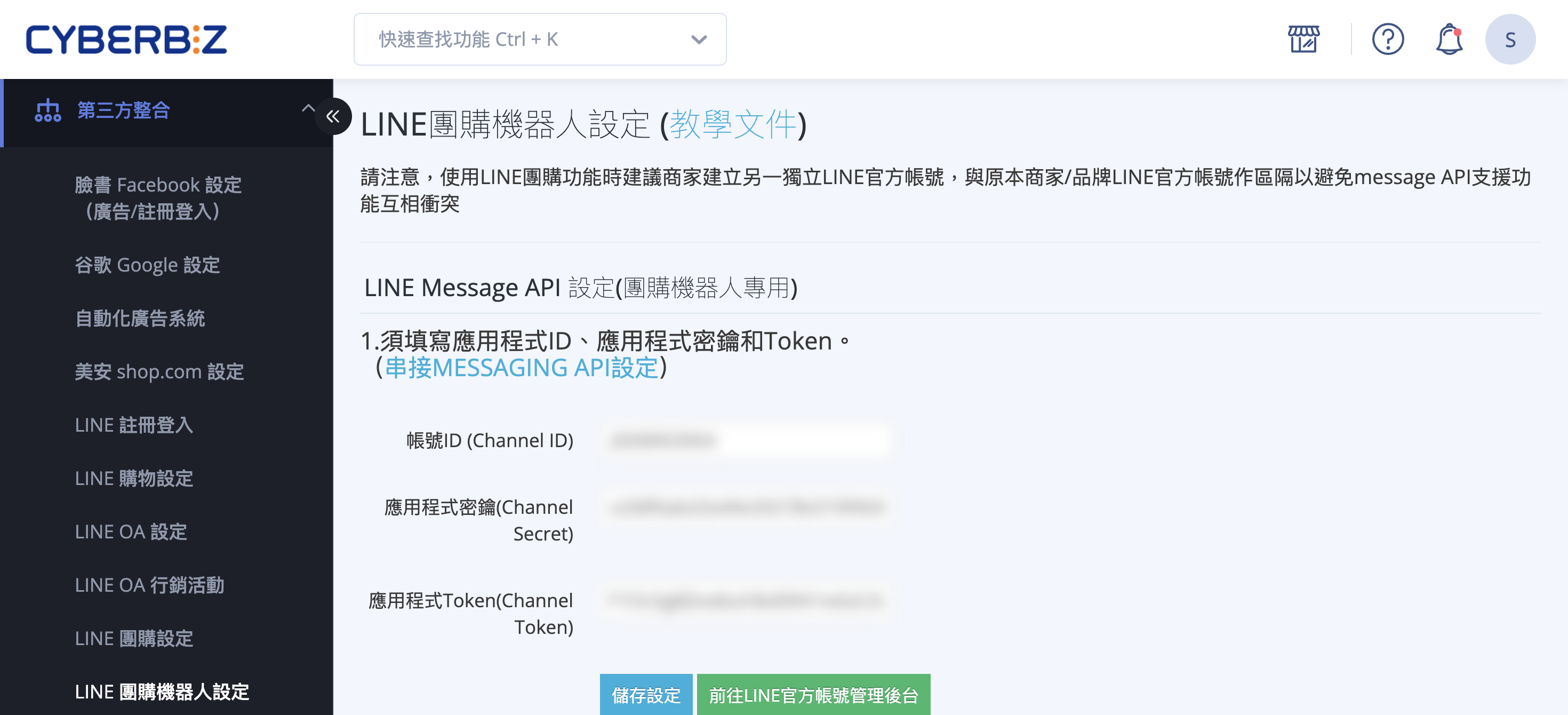
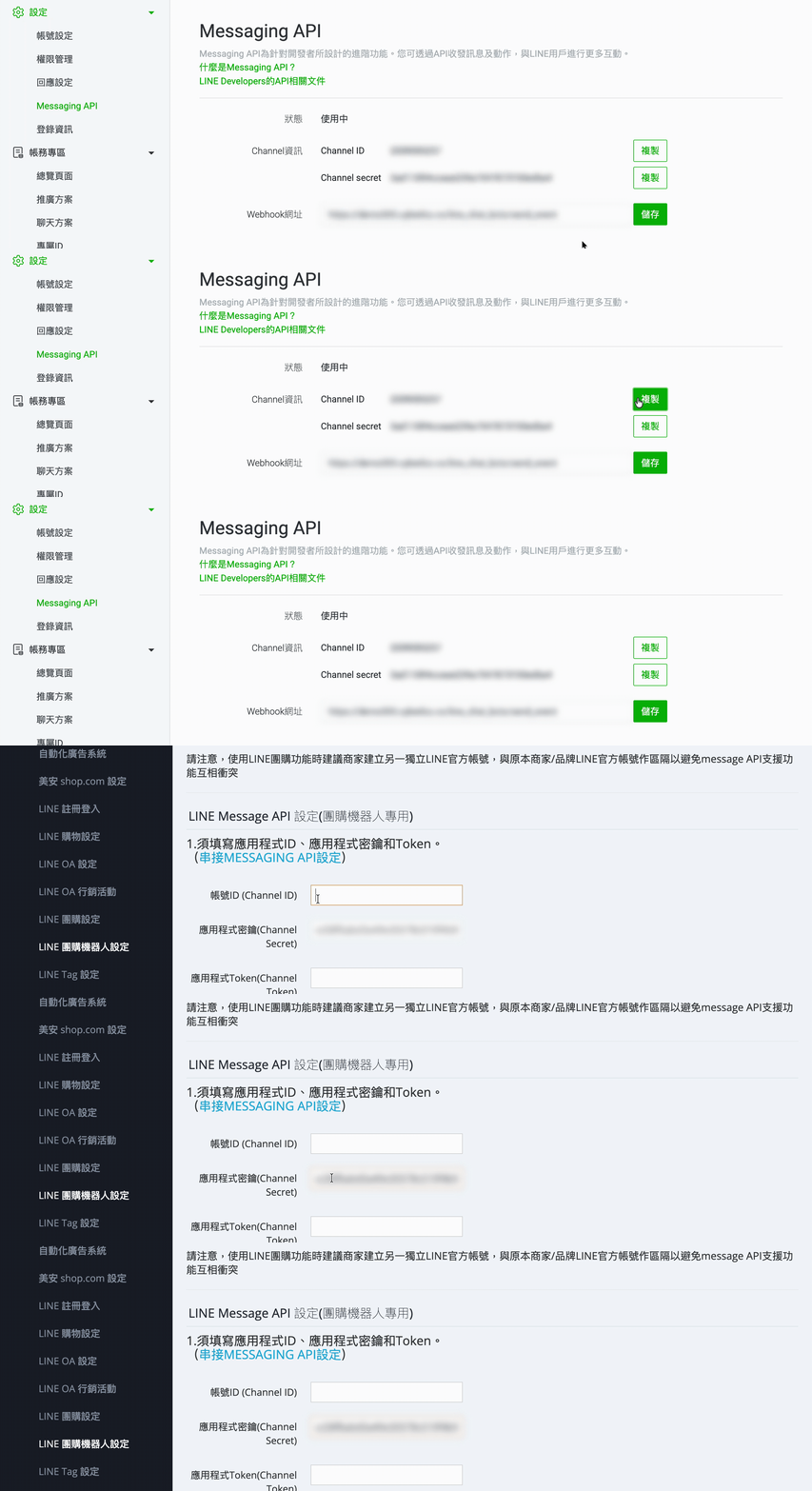
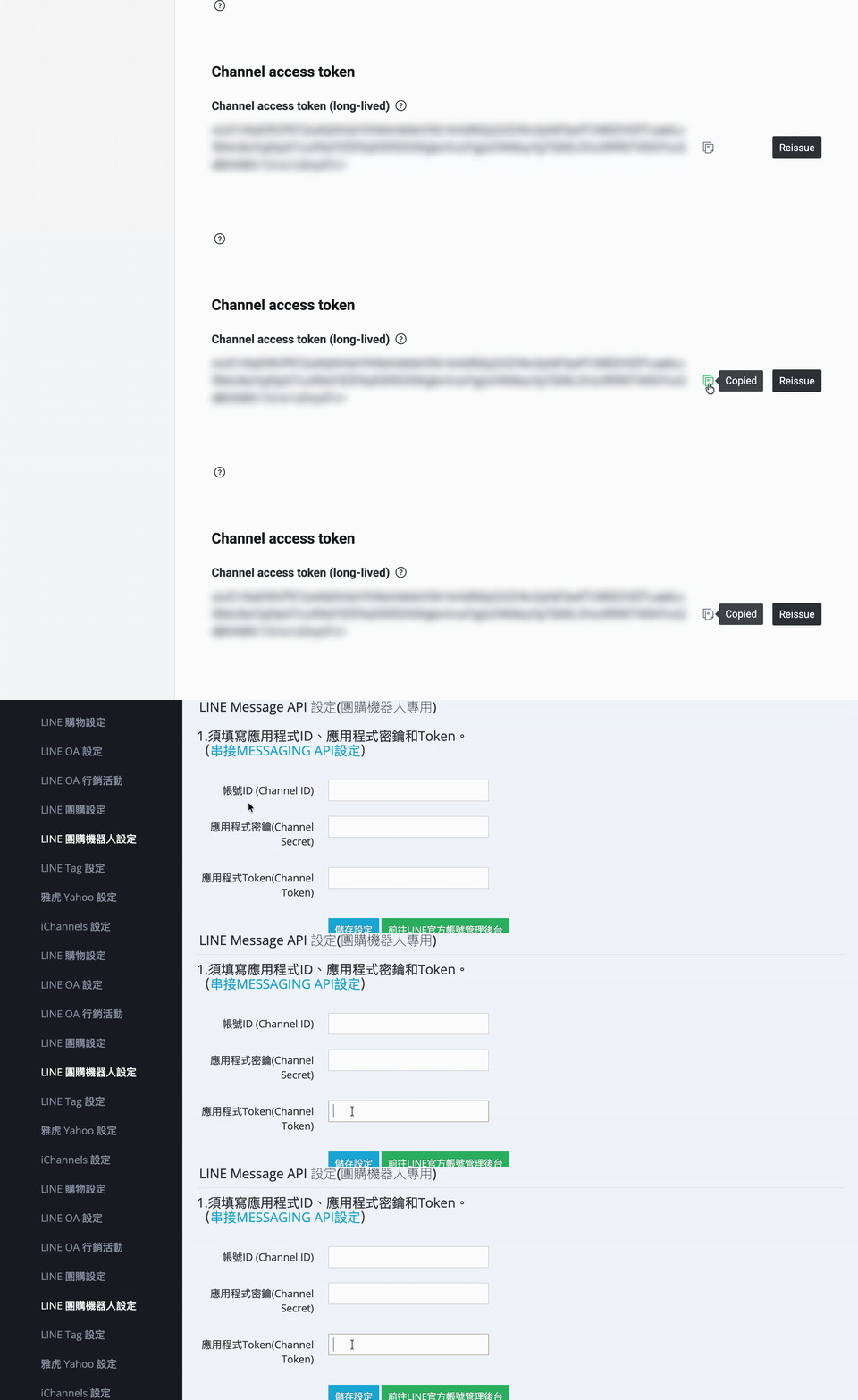
將 LINE 的 Channel 資訊複製到 CYBERBIZ 後台(路徑:第三方整合 > LINE 團購機器人設定)。
-
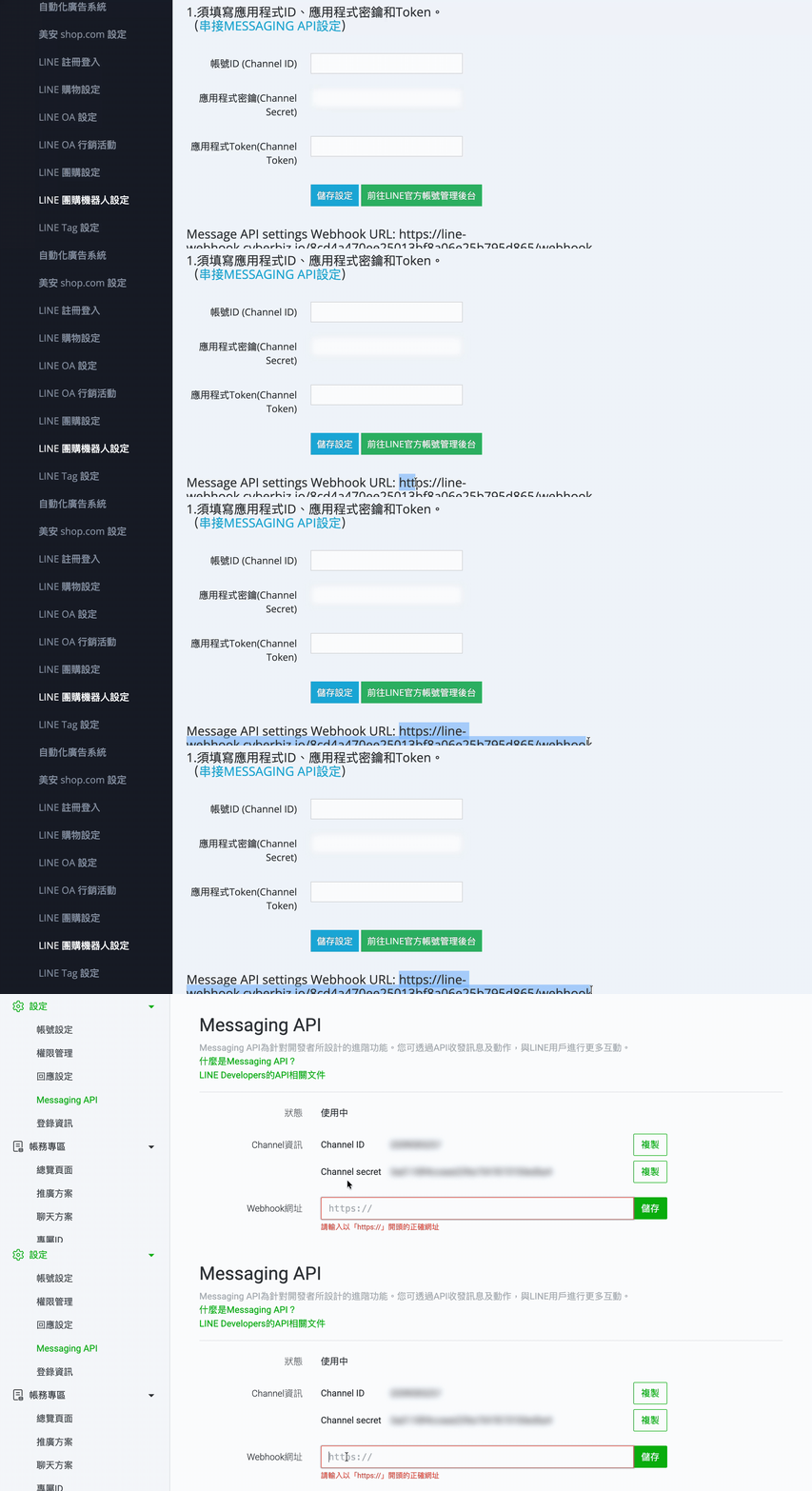
將 CYBERBIZ 提供的 Webhook 網址 貼回 LINE OA Manager 的 Messaging API 設定中,並點擊儲存。
-
-
取得 Access Token:
-
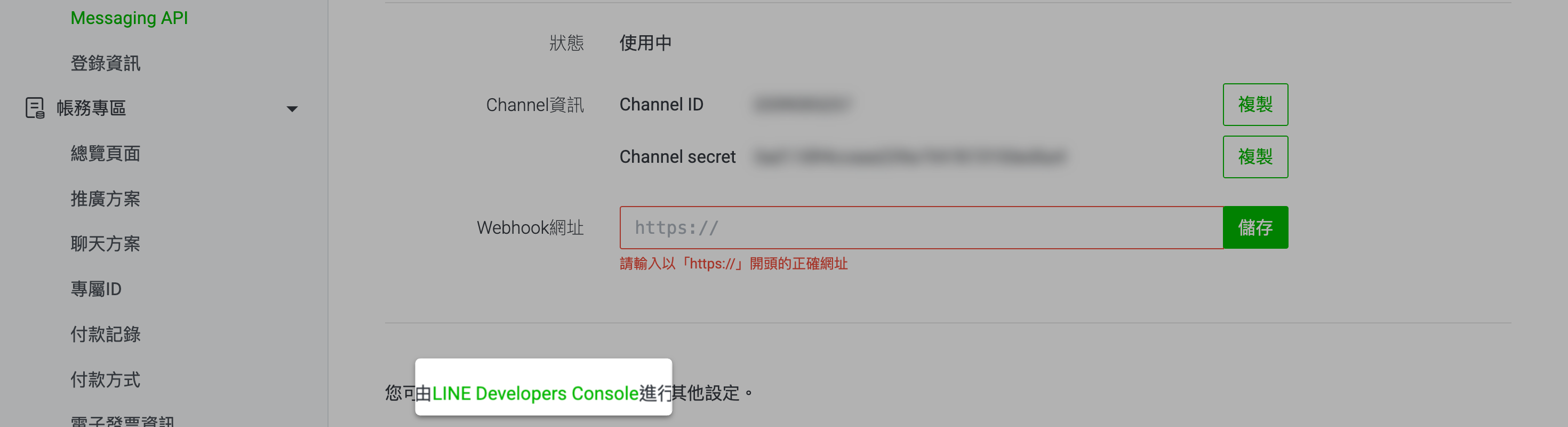
至 LINE Developers Console 進入該帳號,或從 LINE OA Manager 的 Messaging API 頁面中直接點擊引導連結進入。
-
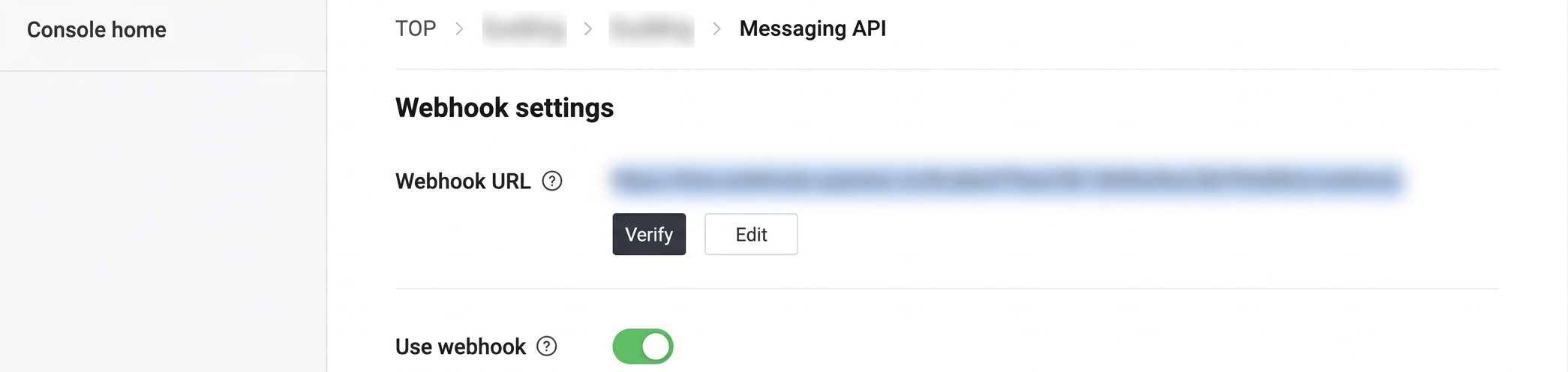
在「Messaging API」頁籤將 Use webhook 開啟,並貼上從 CYBERBIZ 後台複製的 Webhook 網址。
-
點擊 Issue 取得 Channel access token,貼回 CYBERBIZ 後台並儲存。
-
機器人選單設定
- 若您已有經營中的品牌 LINE 官方帳號,請在後台填入其 帳號 ID。
- 系統會在團購過程中(如主選單、訂單完成頁、感謝訊息)協助引導用戶加入該品牌好友,增加會員數。

LIFF 設定(關鍵步驟)
此設定用於讓機器人能在群組中開啟購物介面:
-
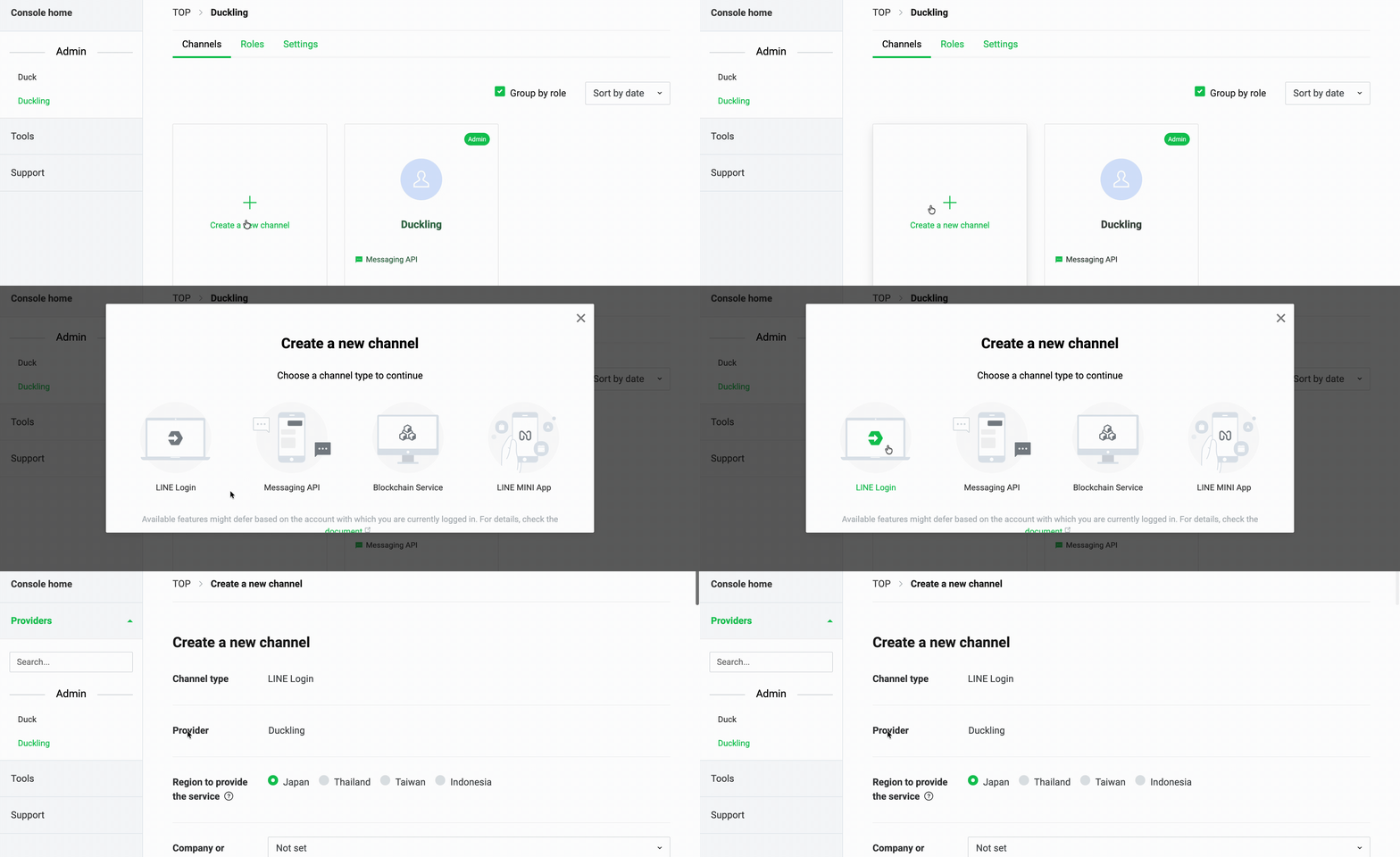
建立 Login Channel:登入 LINE Developers Console ,在同一個 LINE Provider 下點選「Create a new channel」,選擇「LINE Login」。
- Region 及 Company or owners's country or region:選擇 Taiwan。
-
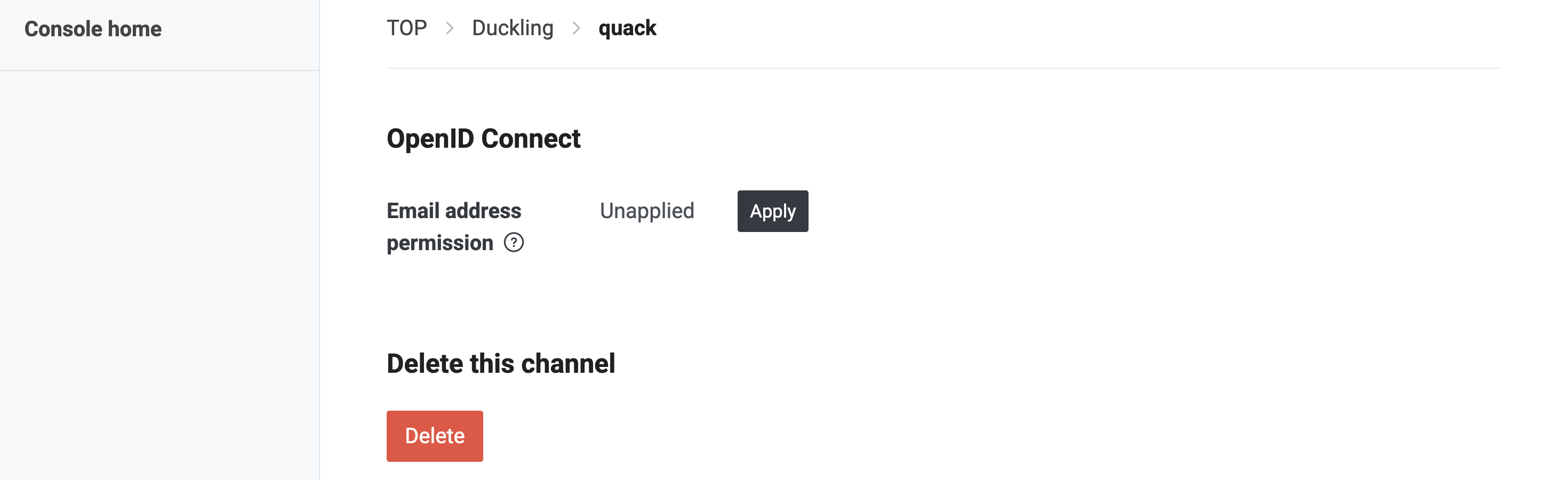
申請權限:進入該 Channel 的「Basic settings」頁籤,在 OpenID Connect 下的「Email address permission」點選 Apply,並勾選項目、上傳隱私權條款截圖後 Submit。
-
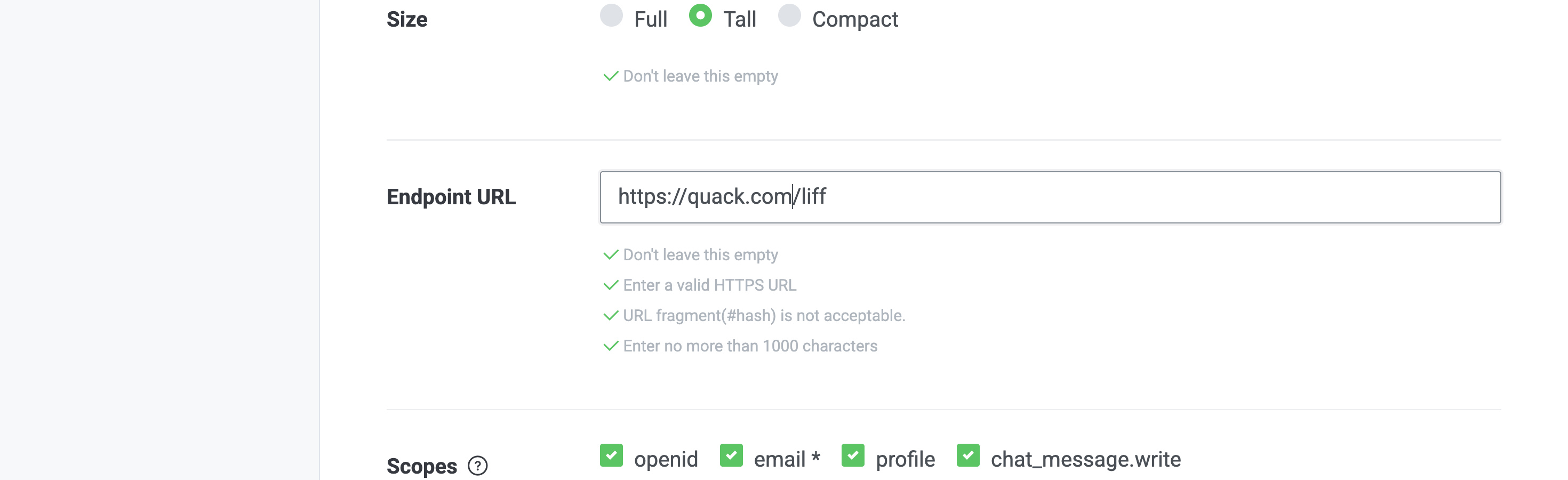
新增 LIFF:進入「LIFF」頁籤點選 Add,設定如下:
- Size:選擇「Tall」。
- Endpoint URL:輸入
[您的網址]/liff。 - Scopes:全選,且務必將 view all 裡的
chat_message.write打開。 - 設定完成後,點擊 Add 建立 LIFF App。
-
連動 OA:在「Basic settings」下方的 Linked OA 選擇您的「團購機器人帳號」並點擊 Update。

-
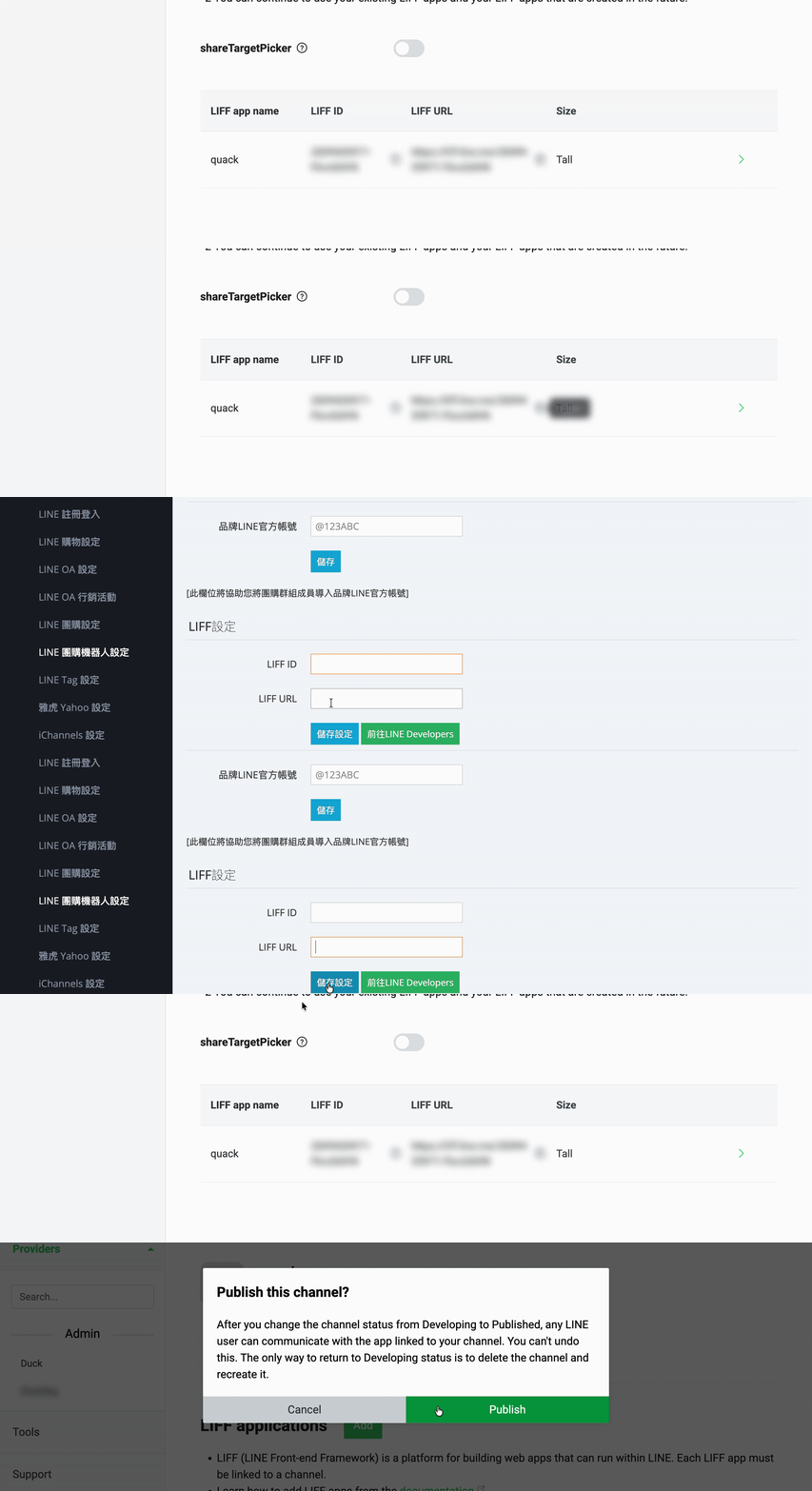
發布上線:將取得的 LIFF ID 與 LIFF URL 貼至 CYBERBIZ 後台,最後將 LINE Developers 狀態由「Developing」改為「Published」。
後續操作
完成機器人設定後,您還需要接續完成以下兩項設定才能正式營運:
常見問題
為什麼團購機器人無法在 LINE 社群 (OpenChat) 使用?
由於 LINE 社群為了保護隱私,預設對成員身份進行匿名處理,且不支援 Messaging API 的完整連動。因此,團購機器人目前僅支援 一般 LINE 群組 或 多人聊天室。
設定完 Webhook 後,點擊 Verify 卻顯示錯誤?
請檢查以下兩點:
- 網址正確性:確保從 CYBERBIZ 後台複製的 Webhook URL 完整且無多餘空白。
- HTTPS 憑證:您的官網必須擁有有效的 SSL 憑證(HTTPS),LINE 才能成功傳遞訊號。
- 後台儲存:請確認您已先在 CYBERBIZ 後台貼入 Channel 資訊並點擊「儲存」,再回到 LINE 進行驗證。
為什麼消費者在群組點擊後無法開啟購物介面?
這通常與 LIFF 設定有關。請確認:
- Published 狀態:LINE Developers Console 中的 Channel 狀態必須為 Published(綠燈),而非 Developing。
- Scopes 權限:LIFF 設定中的 chat_message.write 是否已勾選並儲存。
- Linked OA:LIFF 是否已正確連結到該團購機器人的官方帳號。
重要:為什麼一定要用同一個 Provider?
如果您將「品牌帳號」放在 A Provider,而「團購機器人」放在 B Provider,對 LINE 來說,同一個使用者在兩邊的 UID (Unique ID) 會完全不同。這會導致:
- 系統無法判斷團購的人是否為官網既有會員。
- 紅利點數、優惠券無法跨平台累積或抵用。
- 後台訂單數據無法正確歸戶。
最後更新:2026-03-12